포스터에 붙일 QR, 브랜드 색으로 바꾸고 싶을 때
매장에 붙일 안내문이나 행사 포스터를 만들다 보면, 한가운데 들어가는 QR 코드만 검은 사각 모양으로 동떨어져 보일 때가 있습니다. 디자인은 브랜드 색으로 정리했는데 QR만 흑백이라 어색한 경우입니다.
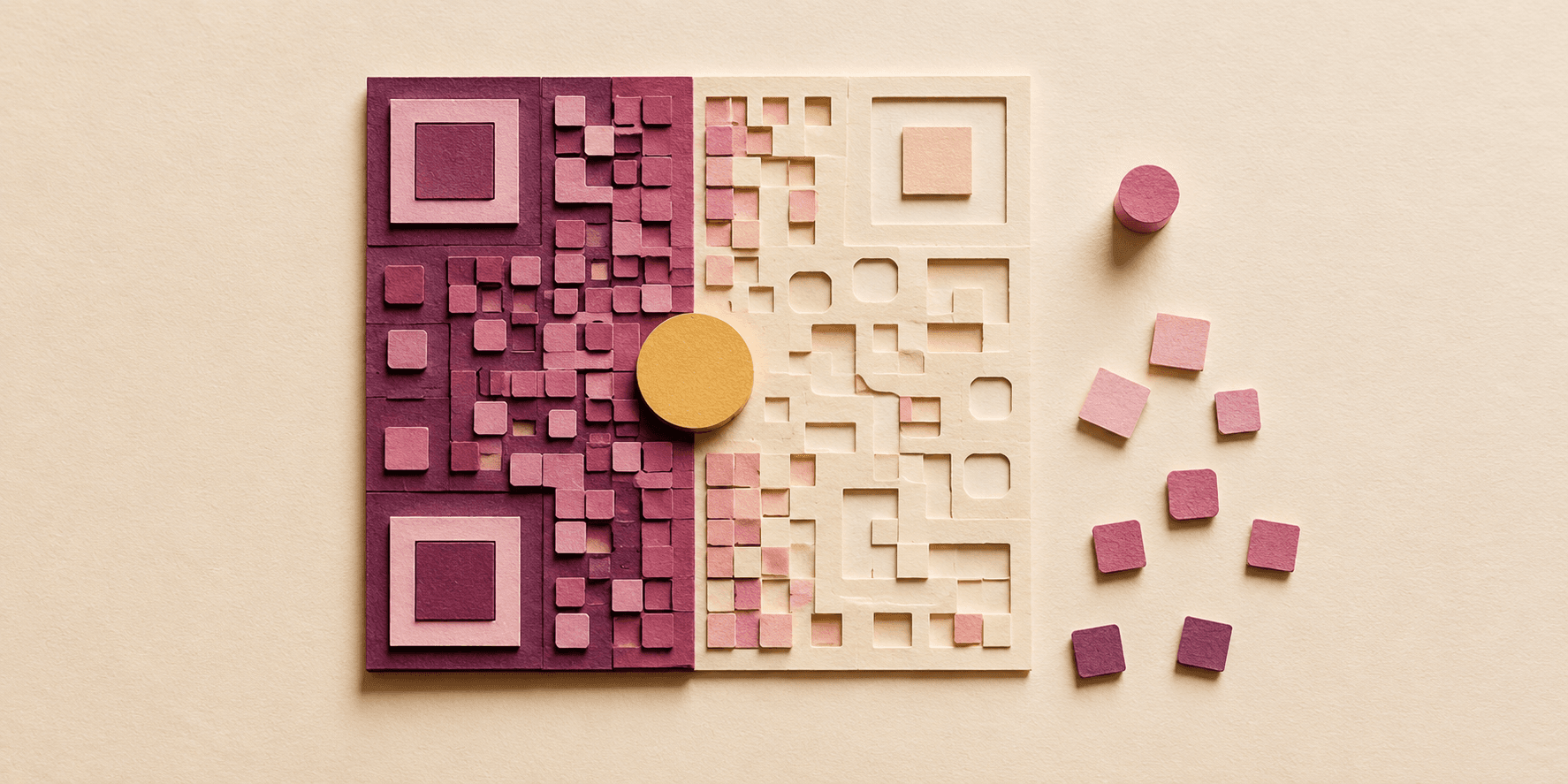
이럴 때는 QR을 브랜드 색으로 바꾸고 모양을 다듬고 가운데에 로고를 넣으면 코드가 인쇄물과 자연스럽게 어울립니다. 직접 디자인 도구로 QR을 다시 그릴 필요 없이, Cutly(커틀리)의 단축 링크 화면에서 바로 설정할 수 있습니다.
이 글을 따라 하면 링크 하나의 QR 코드에 전경색과 배경색을 입히고, 사각형이나 원형 모양을 고르고, 로고를 올린 뒤, 완성한 QR을 내려받는 데까지 마칠 수 있습니다.
시작 전에 알아 둘 것
브랜딩 옵션은 플랜에 따라 열립니다. 색상과 모양 변경은 베이직 플랜부터, 가운데 로고 삽입은 프로 플랜부터 쓸 수 있습니다. 무료 플랜에서도 기본 QR 코드 생성과 다운로드는 그대로 되지만, 색을 바꾸거나 로고를 넣는 설정은 보이지 않습니다.
준비할 것은 단축 링크 하나와, 로고를 넣을 계획이라면 로고 이미지 파일입니다. 로고는 PNG, JPG, WEBP 형식을 올릴 수 있고 용량은 1MB까지 지원합니다.
신메뉴 포스터 QR을 브랜드 색으로 바꾼 사례
작은 예로 시작해 보겠습니다. 동네 베이커리를 운영하는 분이 신메뉴 포스터를 매장에 붙이려고 합니다. 안내 페이지로 연결되는 단축 링크는 이미 만들어 뒀습니다.
이분은 포스터의 갈색 톤에 맞춰 QR 전경색을 진한 갈색으로 바꾸고 모듈을 원형으로 골라 부드러운 인상을 줬습니다. 마지막으로 가운데에 가게 로고를 올렸습니다. 인쇄해서 붙인 뒤 신메뉴 페이지 주소가 바뀌어도, 포스터를 다시 찍지 않고 단축 링크의 도착지만 바꾸면 같은 QR이 새 안내로 연결됩니다.
Cutly(커틀리)에서 QR 브랜딩을 설정하는 순서
설정은 링크별로 진행합니다. 아래 순서대로 따라가면 됩니다.
1단계, 링크 상세에서 QR 열기. 브랜딩은 링크마다 따로 저장되므로, 먼저 꾸미려는 단축 링크의 상세 화면을 엽니다. QR 코드를 펼친 뒤 “브랜딩 설정”을 누르면 설정 창이 열립니다.
2단계, 전경색과 배경색 정하기. 색은 코드가 브랜드의 것임을 알리는 가장 빠른 신호입니다. 전경색에 브랜드 컬러를, 배경색에 밝은 색을 지정합니다. 전경과 배경의 대비가 너무 낮으면 화면에서 미리 알려 주므로, 안내가 뜨면 전경을 더 어둡게 조정해 주세요.
3단계, 모양 고르기. 모듈 모양은 사각형과 원형 중에서 고릅니다. 원형을 선택하면 원형 크기를 조절하는 막대가 함께 나와, 점의 둥글기를 취향에 맞게 맞출 수 있습니다.
4단계, 로고 올리기. 로고는 코드 가운데에서 브랜드를 한 번 더 각인시킵니다. 프로 플랜 이상이라면 로고 영역에 이미지를 올리고 로고 크기 막대로 차지하는 비율을 정합니다. 로고가 너무 크면 스캔이 어려워질 수 있으니, 미리보기를 보며 적당한 크기로 맞춥니다.
5단계, 저장하고 내려받기. 저장하면 미리보기와 다운로드에 곧바로 반영됩니다. 대형 인쇄에는 SVG 벡터를, 일반 이미지 도구에는 고해상도 PNG를 받아서 쓰면 편합니다. 설정을 처음으로 되돌리고 싶을 때는 초기화를 누르면 기본 QR로 돌아갑니다.
처음 설정할 때 자주 막히는 곳
- 로고를 넣었는데 스캔이 잘 안 됩니다. 로고가 코드 영역을 너무 많이 가리면 인식이 어려워집니다. 로고 크기 막대를 줄여 가며 미리보기에서 스캔 영역이 충분히 남는지 확인해 주세요.
- 색을 바꿨더니 대비 안내가 뜹니다. 전경이 밝고 배경이 어두우면 일부 카메라가 코드를 읽지 못합니다. 전경은 어둡게, 배경은 밝게 두는 편이 안전합니다.
- 다른 링크 QR은 그대로입니다. 브랜딩은 설정한 링크에만 적용됩니다. 여러 인쇄물에 같은 디자인을 쓰려면 링크마다 설정을 반복해야 합니다.
다음에 브랜딩 QR을 만들 때 확인할 것
- 꾸미려는 링크의 상세 화면에서 설정하고 있는가
- 전경색과 배경색의 대비 안내를 확인했는가
- 로고를 넣었다면 미리보기에서 스캔 영역이 가려지지 않는가
- 인쇄 크기에 맞는 형식(SVG 또는 PNG)으로 내려받았는가
설정 항목 한눈에 보기
| 설정 항목 | 무엇을 정하나 | 사용 가능 플랜 |
|---|---|---|
| 전경색, 배경색 | QR 점과 배경 색 | 베이직 이상 |
| 모양(사각형/원형) | 모듈 점의 형태, 원형은 둥글기 조절 | 베이직 이상 |
| 로고 | 가운데 이미지와 크기(%) | 프로 이상 |
| 다운로드 형식 | SVG 또는 고해상도 PNG | 모든 플랜 |
정리하며
QR 코드 브랜딩은 단축 URL의 편리함은 그대로 두고, 코드의 겉모습만 브랜드에 맞추는 설정입니다. 링크 상세에서 색상과 모양, 로고를 정하고 저장하면 미리보기와 다운로드에 바로 반영됩니다. 색상과 모양은 베이직 플랜부터, 로고는 프로 플랜부터 쓸 수 있으니, 내 플랜에서 가능한 범위부터 한번 적용해 보세요. QR 코드 기능을 더 알고 싶다면 QR 코드 기능 소개에서 살펴볼 수 있습니다.